
Co jest w szablonie Network
Gracz, który trafia na stronę sieci, wybiera grę, a nie serwer. Dlatego szablon stawia tryby na pierwszym miejscu: pasek Numbers pod sekcją hero mówi, ile jest trybów i ilu graczy jest online, a sekcja Game modes zamienia każdy tryb w kartę, którą rozpoznasz od razu.
| Strona | Sekcje na niej | Do czego służy |
|---|---|---|
| Home | Hero, Numbers, Game modes, News, Rank grid, Community | Sieć w skrócie: gracze, tryby i nowości |
| Games | Page intro, Game modes, FAQ | Wszystkie tryby na jednej stronie i pytania o jeden adres |
| Store | Page intro, Categories, Rank grid, FAQ | Rangi obowiązujące we wszystkich trybach |
| Rules | Page intro, Rules list, Need help? | Jeden regulamin dla całej sieci |
Cztery strony szablonu Network
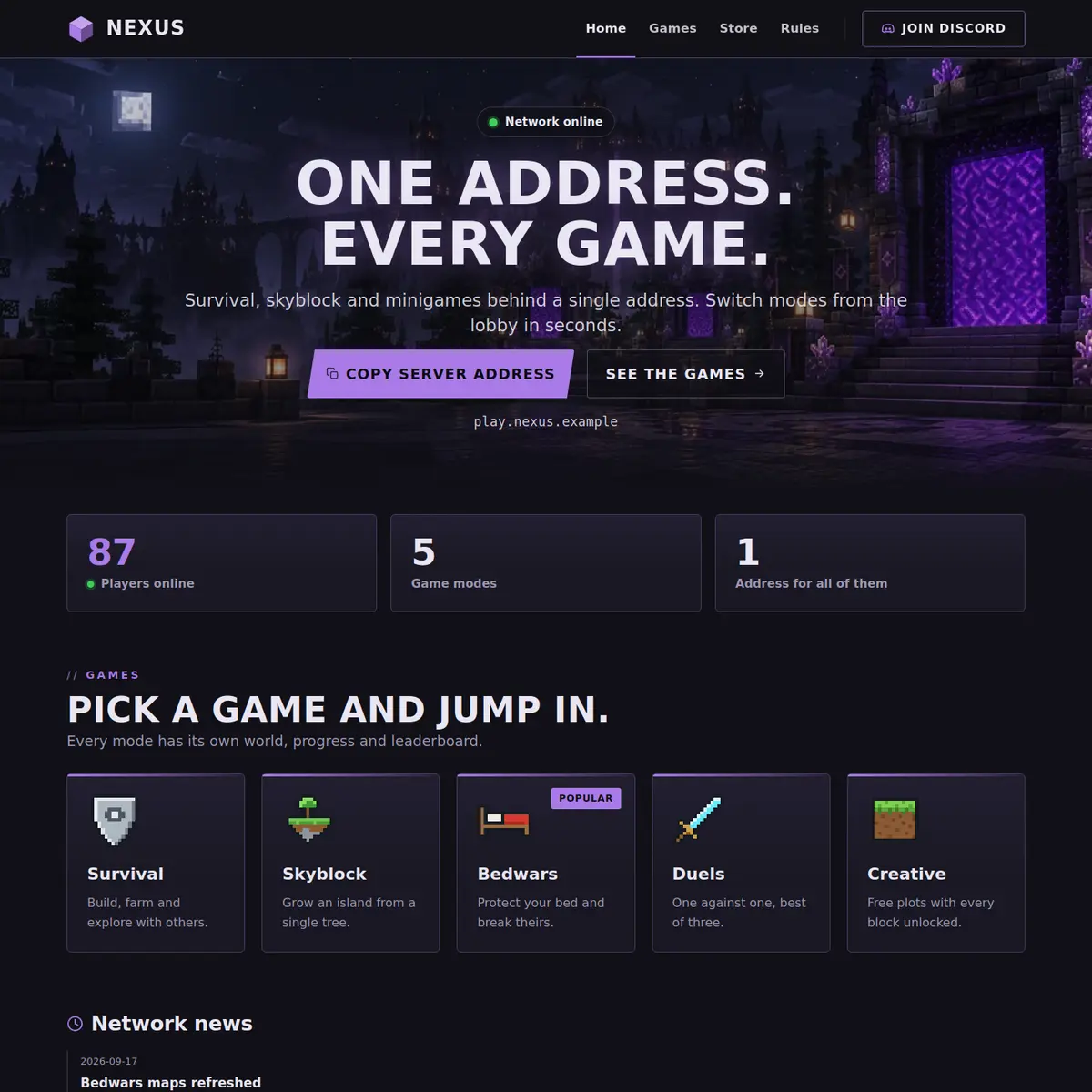
Home: liczby, tryby i aktualności
W przykładzie hero mówi One address. Every game., z etykietą Network online i przyciskami do skopiowania adresu i obejrzenia gier. Nie ma osobnego paska statusu: tę rolę pełni pasek Numbers, z graczami online jako pierwszą liczbą i dalej liczbami, które wybierasz sam, na przykład 5 game modes i 1 address for all of them.
Dalej jest sekcja Game modes z pięcioma kartami, Survival, Skyblock, Bedwars, Duels i Creative, gdzie Bedwars ma tag Popular. Pod nią Network news pokazuje krótkie wpisy z datą, potem Rank grid z VIP, MVP i Legend oraz karta Community, która wysyła graczy na Discorda, żeby znaleźli drużynę.
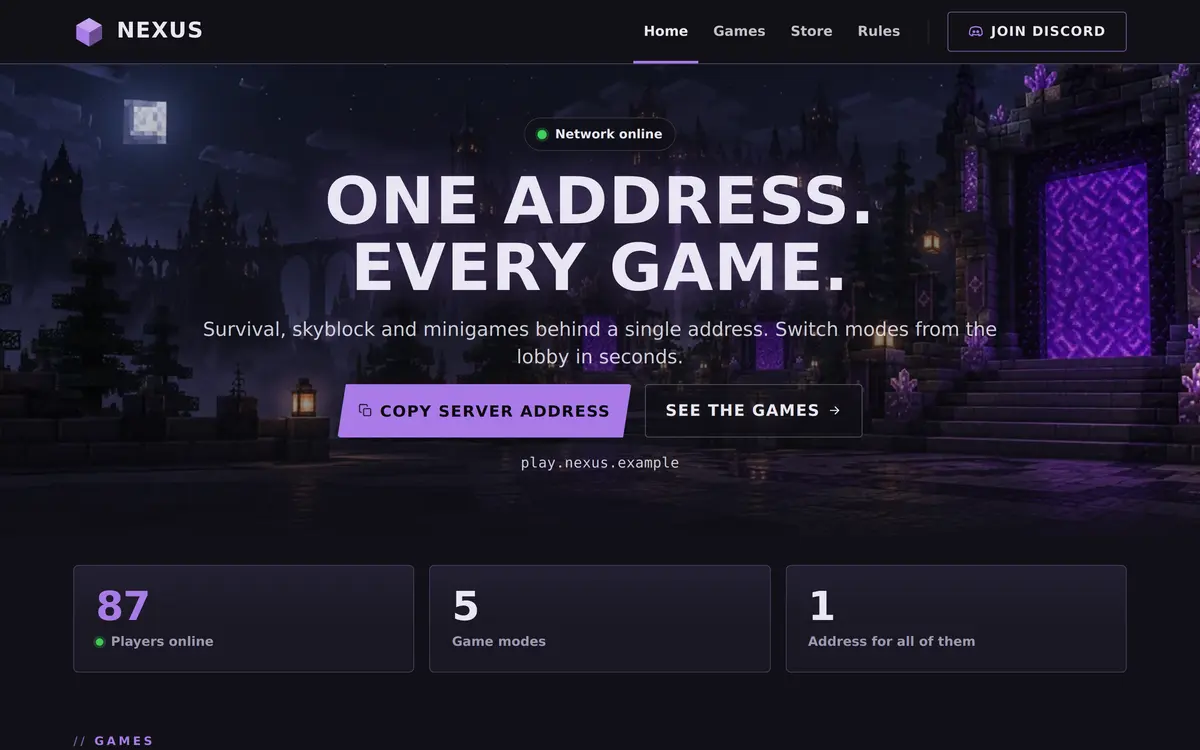
Games: wszystkie tryby na osobnej stronie
Strona Games powtarza karty trybów pod Page intro, który mówi graczom, żeby połączyli się z jednym adresem i przeszli przez portal w lobby. Jej FAQ odpowiada na dwa pytania, które dostaje każda sieć: czy do każdej gry potrzebuję innego adresu i czy mój postęp jest wspólny dla trybów?
Każda karta ma nazwę, krótki tekst, opcjonalny tag jak Popular albo New, ikonę i świat za twoim adresem, do którego należy. Add mode dodaje kolejne, do ośmiu. Liczba graczy na tryb działa, gdy twój serwer jest siecią z kilkoma światami pod jednym adresem; na pojedynczym serwerze zostaw Show how many players are in each mode wyłączone.
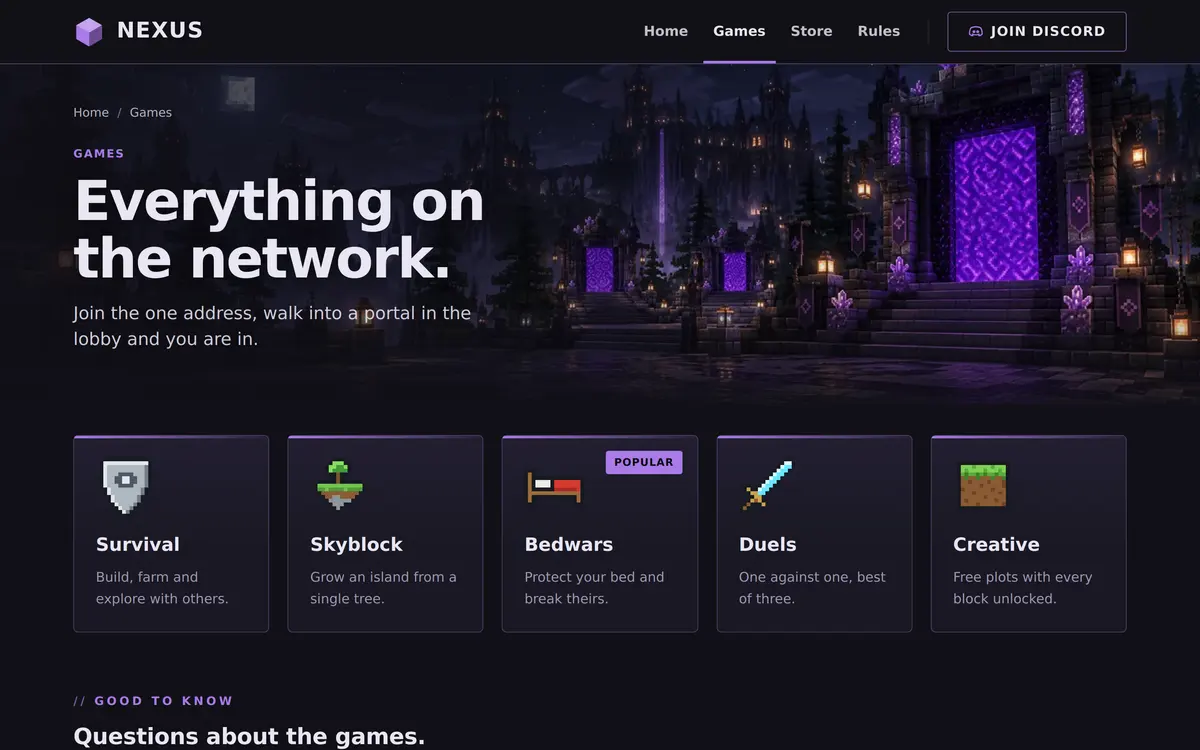
Store i Rules: po jednej dla całej sieci
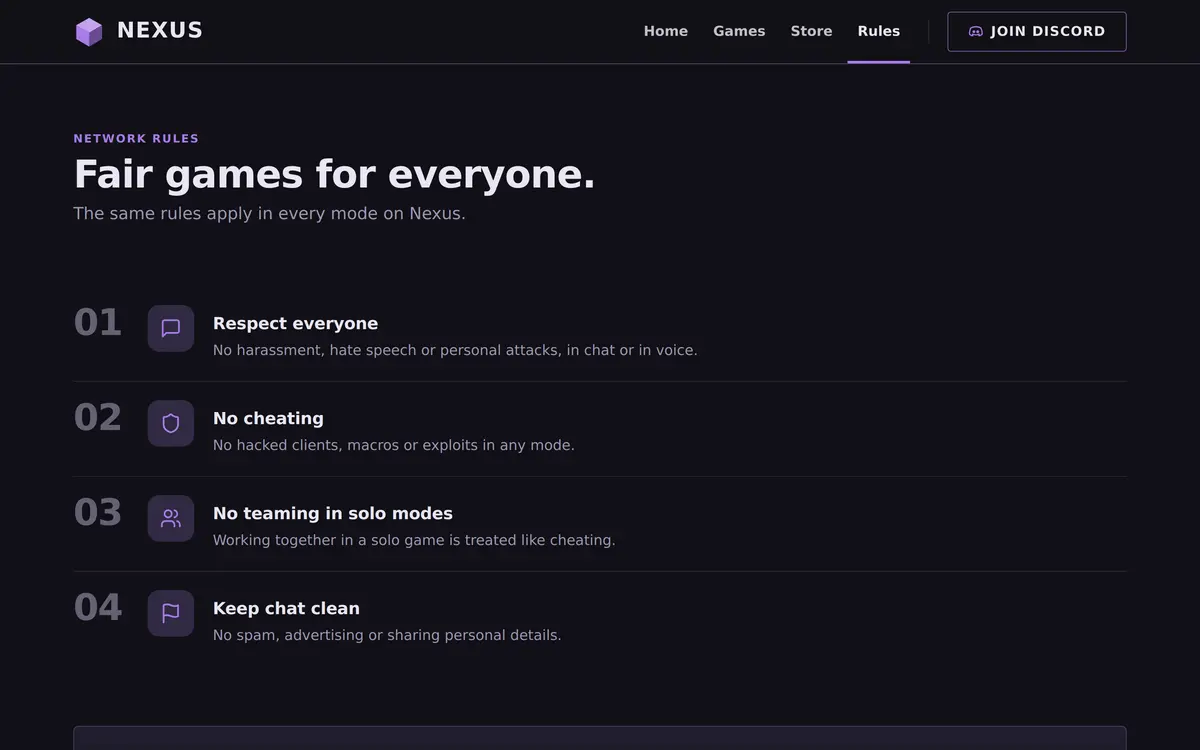
Strona Store sprzedaje rangi, które obowiązują w całej sieci, i mówi o tym we wstępie, żeby gracz nie zastanawiał się, czy ranga kupiona do Bedwars liczy się też w Survival. Strona Rules mówi, że we wszystkich trybach obowiązują te same zasady, i dodaje jedną, której pojedynczy serwer nie potrzebuje: zakaz teamowania w trybach solo.
Dla kogo jest szablon Network
Pasuje do serwera z lobby i kilkoma trybami pod jednym adresem: sieci minigier, huba ze światami survival i skyblock albo serwera eventowego, który co tydzień ma inną grę. Przy jednej grze z rankingiem Skyblock, Factions albo Prison mówią więcej mniejszą liczbą kart.
- Sieci minigier z Bedwars, Skywars, Duels albo hunger games: jedna karta na grę, a zasady tego trybu w poradniku o serwerze hunger games.
- Sieci survival z kilkoma światami: jedna karta na świat i sekcja aktualności na resety.
- Serwery eventowe: co tydzień zmień nazwę jednej karty trybu i wrzuć wynik do aktualności.
Jak ustawić szablon Network
Zastosuj Network w edytorze i najpierw ustaw tryby, bo Home i Games wyglądają jak pusta sieć, dopóki karty nie są twoje.
Zastosuj szablon Network
W panelu serwera przejdź do Website, otwórz edytor, otwórz Templates i kliknij Preview przy Network. Potem kliknij Use this template albo Start over with its example pages.
Zrób kartę dla każdego trybu
Kliknij Game modes na Home. Dla każdego trybu wypełnij Name, Text, opcjonalny Tag i Icon, i wybierz świat za swoim adresem. Add mode dodaje kolejne.
Zdecyduj o liczbie graczy
Włącz Show how many players are in each mode tylko wtedy, gdy twój serwer ma kilka światów pod jednym adresem. Zrób to samo na stronie Games.
Ustaw swoje liczby
Kliknij Numbers i zostaw graczy online jako pierwszą liczbę. Użyj Add number do rzeczy, które możesz udowodnić, na przykład liczby trybów albo roku startu.
Dodaj pierwsze aktualności
Kliknij Network news i użyj Add post z polami Date, Title i Text. Wpisy wyświetlają się w kolejności, w jakiej je ułożysz, więc najnowszy trzymaj na górze.
Opublikuj stronę sieci
Kliknij Publish. Nasz zespół sprawdza stronę, zanim trafi do sieci, a każda późniejsza zmiana jest sprawdzana, zanim zastąpi wersję na żywo.
Pytania o szablon Network
Czy szablon Network może pokazać graczy w każdym trybie gry?
Tak, gdy twój serwer jest siecią z kilkoma światami pod jednym adresem. Włącz Show how many players are in each mode i wybierz świat dla każdej karty.
Ile trybów gry mogę dodać?
Do ośmiu kart w sekcji Game modes. Większość sieci pokazuje cztery albo pięć głównych trybów na Home, a pełną listę na stronie Games.
Czy sekcja aktualności potrzebuje daty?
Tak. Wpis ma Date, Title i Text. Wpisy wyświetlają się w kolejności, w jakiej je ułożysz, więc daj najnowszy na górę, a gracze od razu zobaczą, jak aktywna jest sieć.
Czy szablon Network ma pasek statusu serwera?
Nie jako osobny pasek. Pasek Numbers pokazuje graczy online jako pierwszą liczbę, a tego odwiedzający sieć szuka najpierw.
Czy mogę użyć szablonu Network dla pojedynczego serwera?
Możesz, ale wtedy karty trybów opisują funkcje zamiast gier, a liczba graczy na tryb zostaje wyłączona. Do pojedynczego serwera zwykle lepiej pasuje szablon Survival albo SMP.
Więcej szablonów stron dla serwerów Minecraft
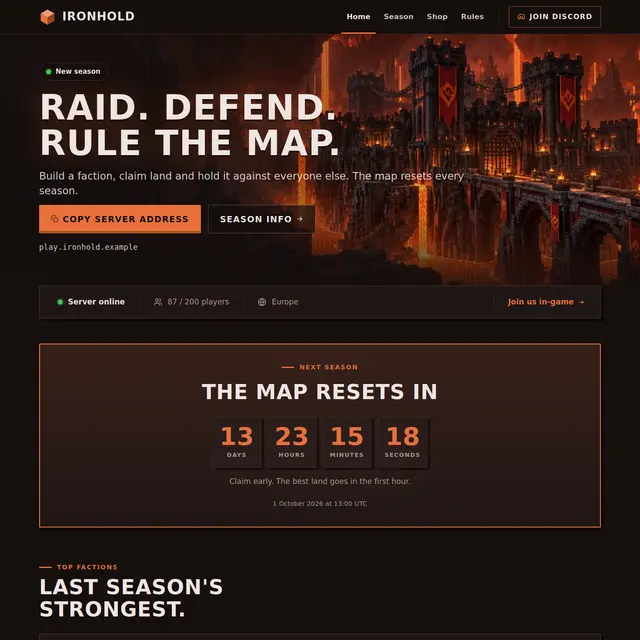 Szablon FactionsMotyw Netheru z odliczaniem do resetu mapy, rankingiem power i stroną sezonu.
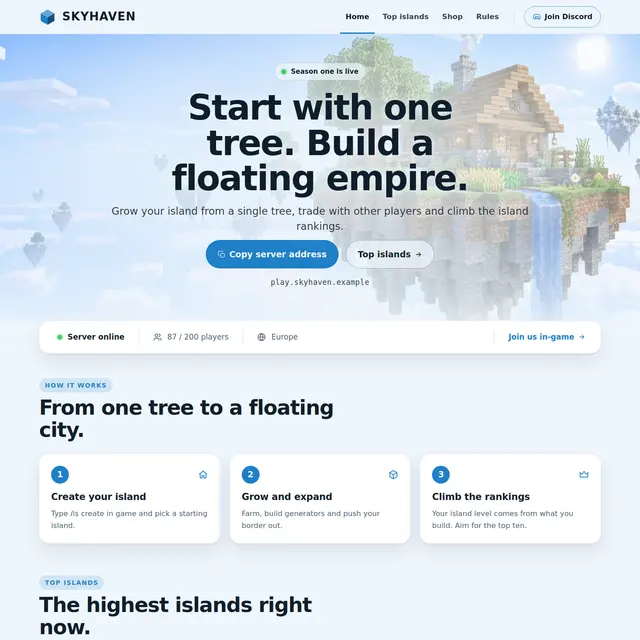 Szablon SkyblockJasny motyw nieba ze stroną rankingu wysp i Skyblockiem wyjaśnionym w trzech krokach.
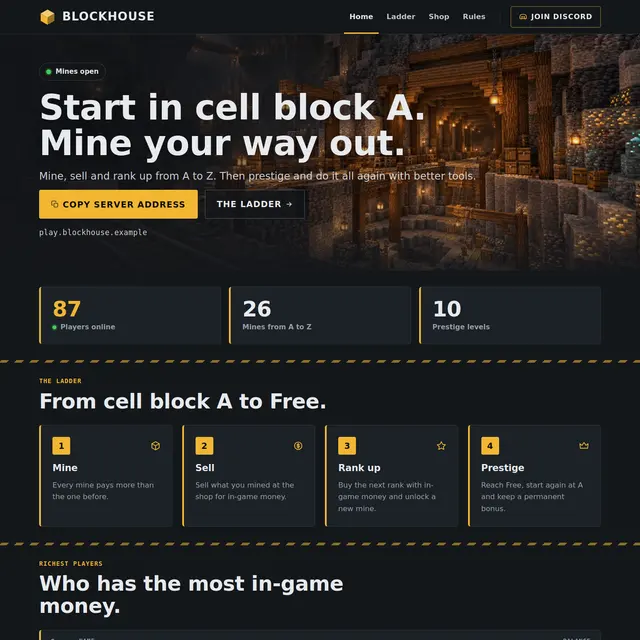 Szablon PrisonMotyw szybu kopalni z drabiną rang od A do Free, prestiżem i najbogatszymi graczami.
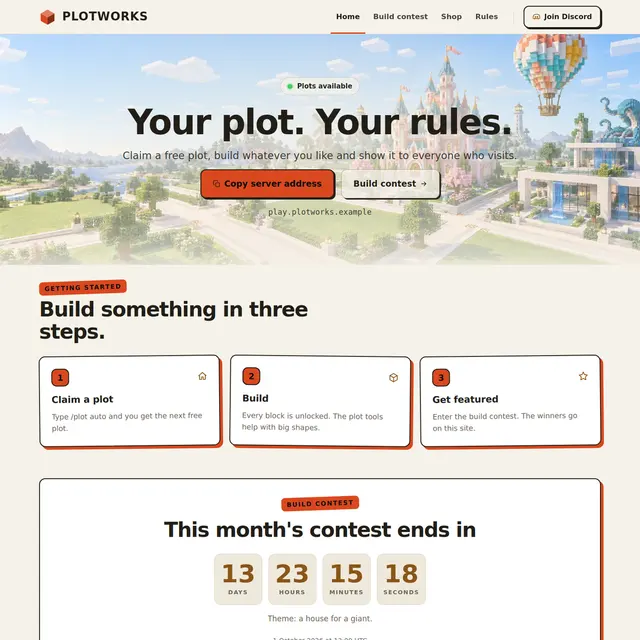 Szablon CreativeJasny motyw Sandstone dla serwerów z działkami, z odliczaniem do konkursu budowania i galerią sław.