
Cosa c'è nel template Network
Un giocatore che arriva sul sito di un network sceglie un gioco, non un server. Per questo il template mette davanti le modalità: la fascia Numbers sotto l'hero dice quante modalità ci sono e quanti giocatori sono online, e la sezione Game modes trasforma ogni modalità in una scheda riconoscibile a colpo d'occhio.
| Pagina | Sezioni | A cosa serve |
|---|---|---|
| Home | Hero, Numbers, Game modes, News, Rank grid, Community | Il network a colpo d'occhio: giocatori, modalità e novità |
| Games | Page intro, Game modes, FAQ | Tutte le modalità in una pagina, più le domande sull'indirizzo unico |
| Store | Page intro, Categories, Rank grid, FAQ | Gradi validi in tutte le modalità |
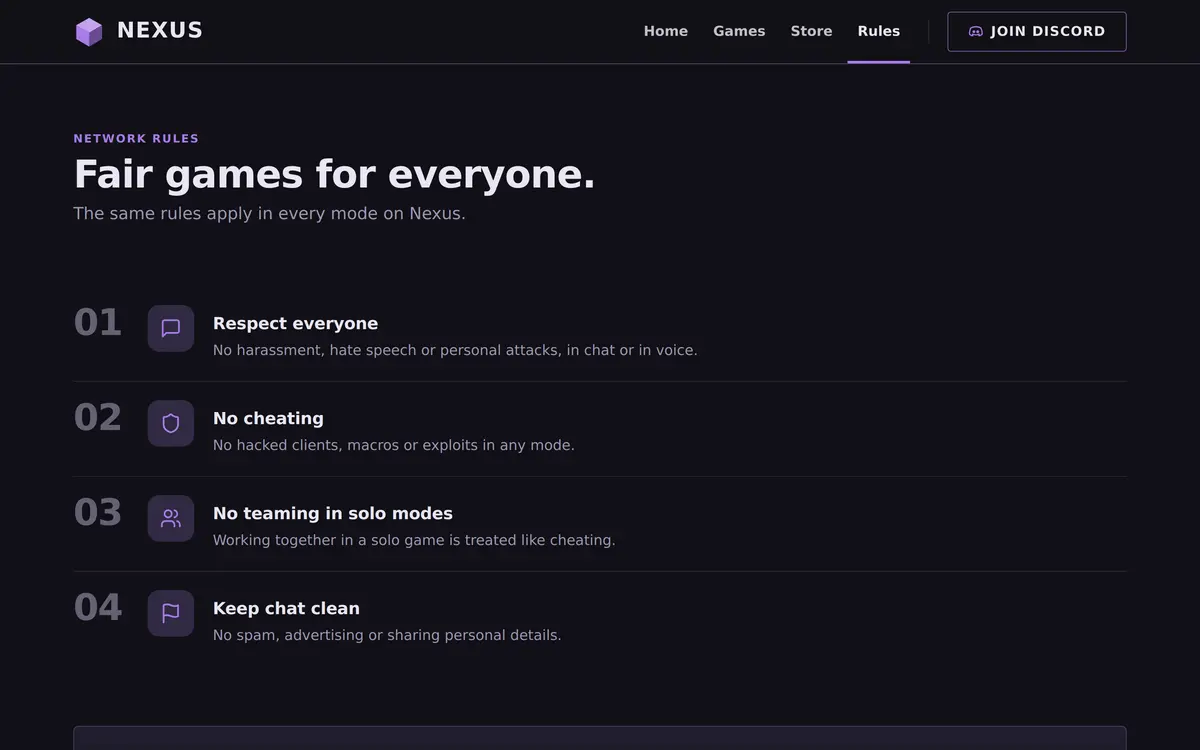
| Rules | Page intro, Rules list, Need help? | Un solo regolamento per tutto il network |
Le quattro pagine del template Network
Home: numeri, modalità e news
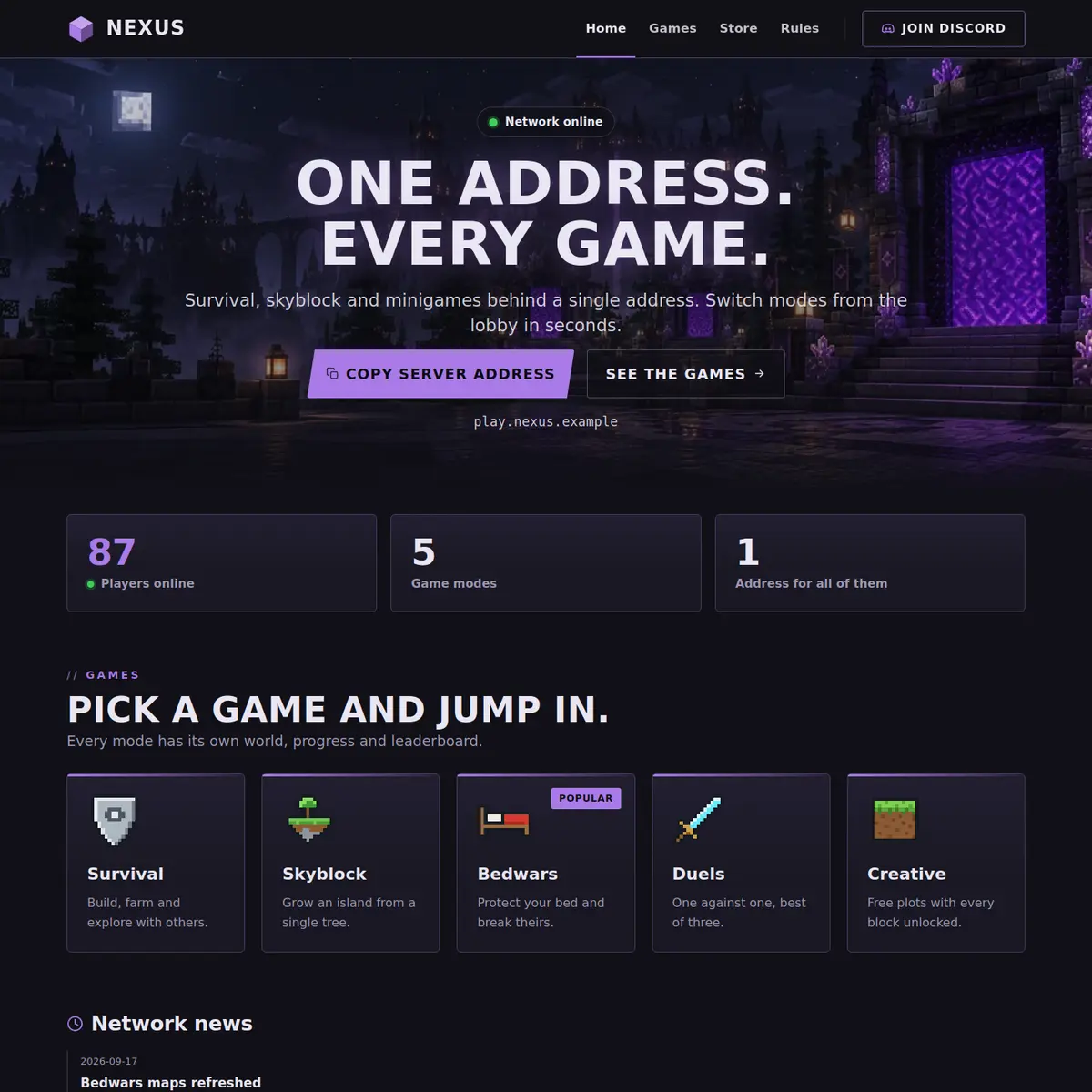
Nell'esempio l'hero dice One address. Every game., con un'etichetta Network online e pulsanti per copiare l'indirizzo e vedere i giochi. Non c'è una barra di stato separata: quel lavoro lo fa la fascia Numbers, con i giocatori online come primo numero seguiti da numeri che scegli tu, come 5 game modes e 1 address for all of them.
Segue la sezione Game modes con cinque schede, Survival, Skyblock, Bedwars, Duels e Creative, dove Bedwars ha il tag Popular. Sotto, Network news elenca brevi post con data, poi il Rank grid con VIP, MVP e Legend, e una scheda Community che manda i giocatori su Discord a trovare un gruppo.
Games: tutte le modalità su una pagina loro
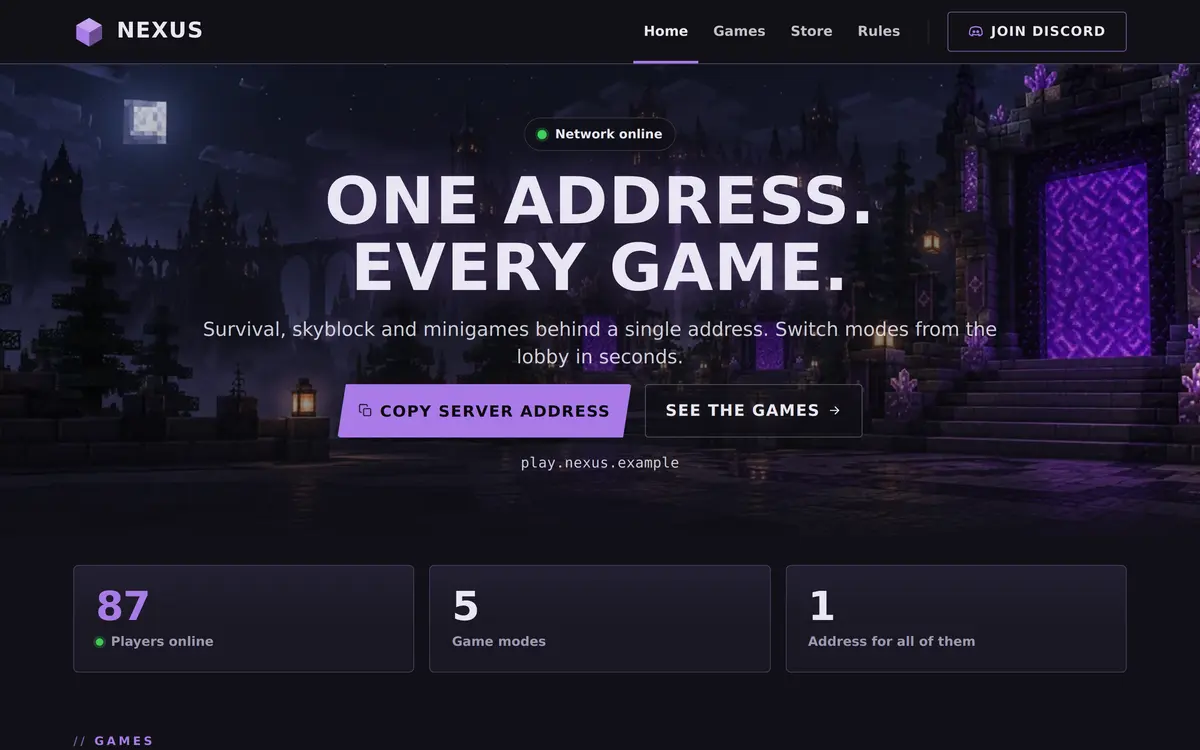
La pagina Games ripete le schede delle modalità sotto un Page intro che dice ai giocatori di entrare dall'indirizzo unico e attraversare un portale nella lobby. La sua FAQ risponde alle due domande che ogni network riceve: mi serve un indirizzo diverso per ogni gioco, e i miei progressi sono condivisi tra le modalità?
Ogni scheda ha un nome, un breve testo, un tag facoltativo come Popular o New, un'icona e il mondo dietro il tuo indirizzo a cui appartiene. Add mode ne aggiunge altre, fino a otto. Il numero di giocatori per modalità funziona quando il tuo server è un network con più mondi dietro un indirizzo; su un server singolo lascia Show how many players are in each mode spento.
Store e Rules: una di ciascuna per tutto il network
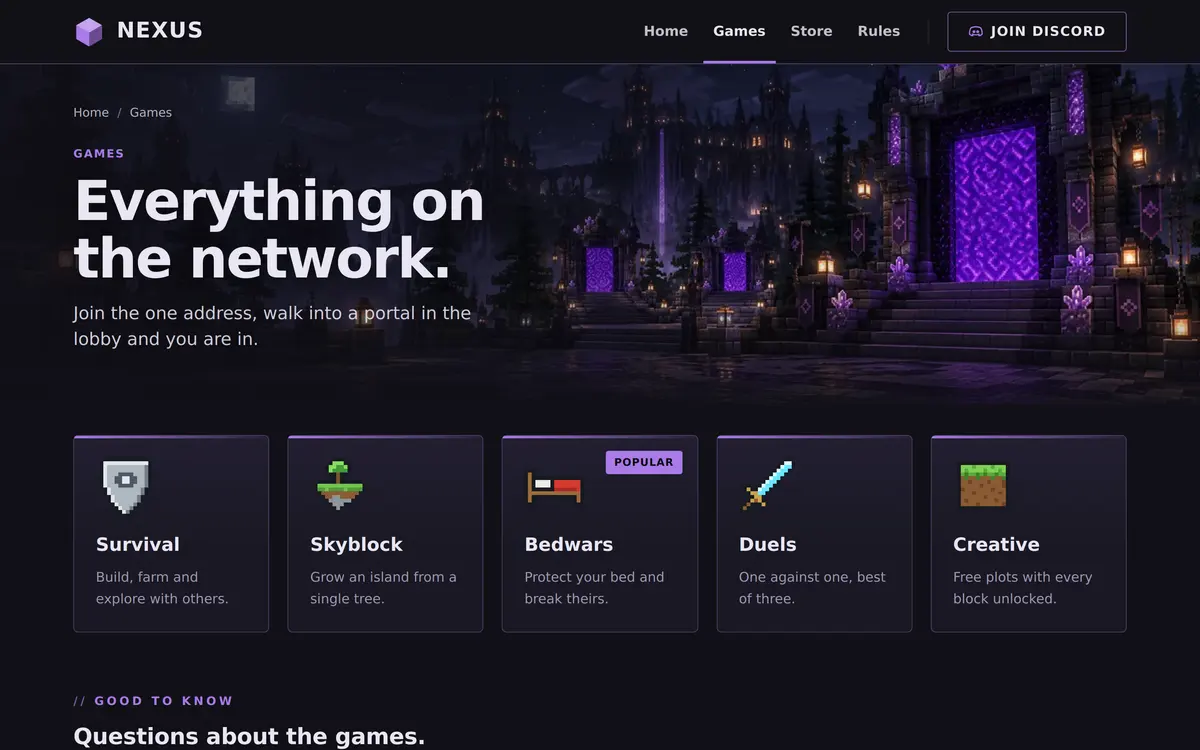
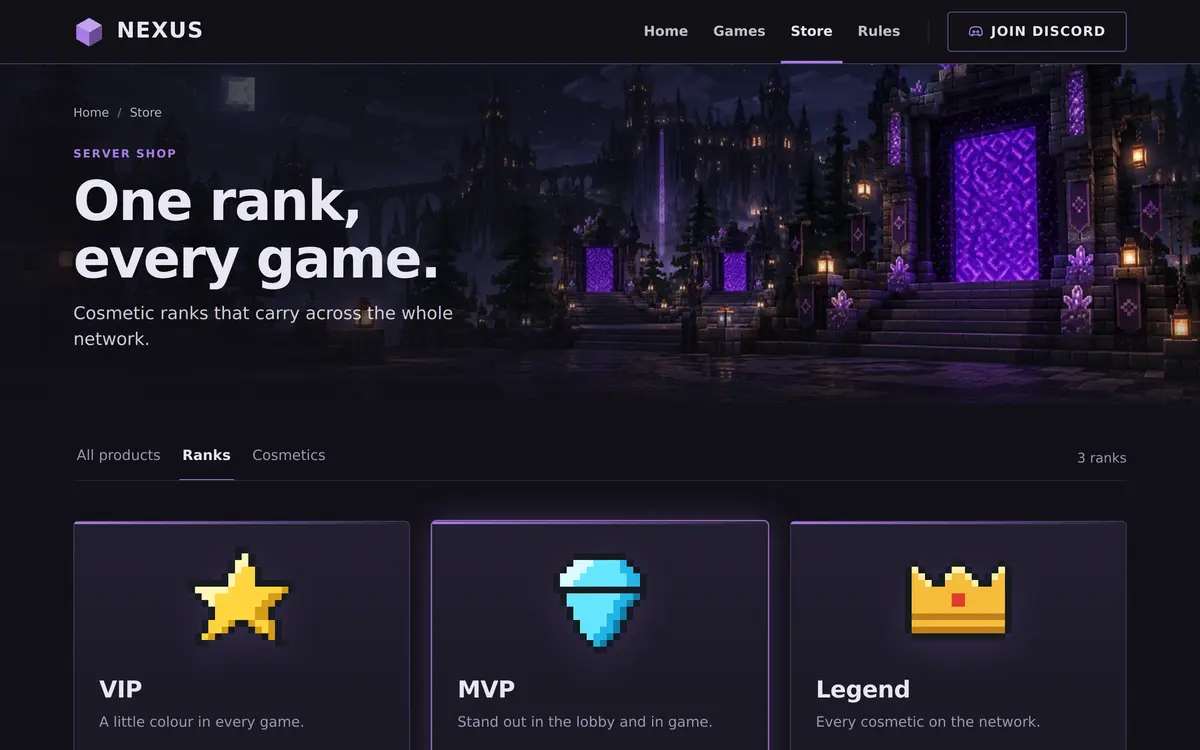
La pagina Store vende gradi validi su tutto il network e lo dice nell'intro, così un giocatore non si chiede se un grado comprato per Bedwars vale anche in Survival. La pagina Rules dice che le stesse regole valgono in tutte le modalità e ne aggiunge una che a un server singolo non serve: niente teaming nelle modalità solo.
Per chi è il template Network
Va bene per un server con una lobby e più modalità dietro un indirizzo: un network di minigiochi, un hub con mondi survival e skyblock, o un server di eventi che propone un gioco diverso ogni settimana. Per un solo gioco con una classifica, Skyblock, Factions o Prison dicono di più con meno schede.
- Network di minigiochi con Bedwars, Skywars, Duels o hunger games: una scheda per gioco, con la guida al server hunger games per le regole di quella modalità.
- Network survival con più mondi: una scheda per mondo, e la sezione news per i reset.
- Server di eventi: rinomina una scheda di modalità ogni settimana e pubblica il risultato nelle news.
Come configurare il template Network
Applica Network nell'editor e imposta le modalità prima di tutto il resto, perché Home e Games sembrano un network vuoto finché le schede non sono tue.
Applica il template Network
Vai su Website nel pannello del server, apri l'editor, apri Templates e premi Preview su Network. Poi premi Use this template oppure Start over with its example pages.
Crea una scheda per ogni modalità
Clicca su Game modes in Home. Per ogni modalità compila Name, Text, un Tag facoltativo e un Icon, e scegli il mondo dietro il tuo indirizzo. Add mode ne aggiunge altre.
Decidi sui conteggi dei giocatori
Attiva Show how many players are in each mode solo se il tuo server ha più mondi dietro un indirizzo. Fai lo stesso sulla pagina Games.
Imposta i tuoi numeri
Clicca su Numbers e tieni i giocatori online come primo numero. Usa Add number per cose che puoi dimostrare, come il numero di modalità o l'anno in cui hai iniziato.
Pubblica le prime news
Clicca su Network news e usa Add post con una Date, un Title e un Text. I post compaiono nell'ordine in cui li metti, quindi tieni il più recente in alto.
Pubblica il sito del network
Premi Publish. Il nostro team controlla il sito prima che vada online, e ogni modifica successiva viene controllata prima di sostituire la versione online.
Domande sul template Network
Il template Network può mostrare i giocatori per modalità di gioco?
Sì, quando il tuo server è un network con più mondi dietro un indirizzo. Attiva Show how many players are in each mode e scegli il mondo per ogni scheda.
Quante modalità di gioco posso aggiungere?
Fino a otto schede in una sezione Game modes. La maggior parte dei network mostra le quattro o cinque modalità principali in Home e l'elenco completo nella pagina Games.
La sezione news ha bisogno di una data?
Sì. Un post ha una Date, un Title e un Text. I post compaiono nell'ordine in cui li metti, quindi metti il più recente per primo e i giocatori vedono subito quanto è attivo il network.
Il template Network ha una barra di stato del server?
Non come barra separata. La fascia Numbers mostra i giocatori online come primo numero, che è la prima cosa che cerca chi visita un network.
Posso usare il template Network per un server singolo?
Puoi, ma allora le schede delle modalità descrivono funzioni invece di giochi, e il conteggio dei giocatori per modalità resta spento. Il template Survival o SMP di solito si adatta meglio a un server singolo.
Altri template di siti per server Minecraft
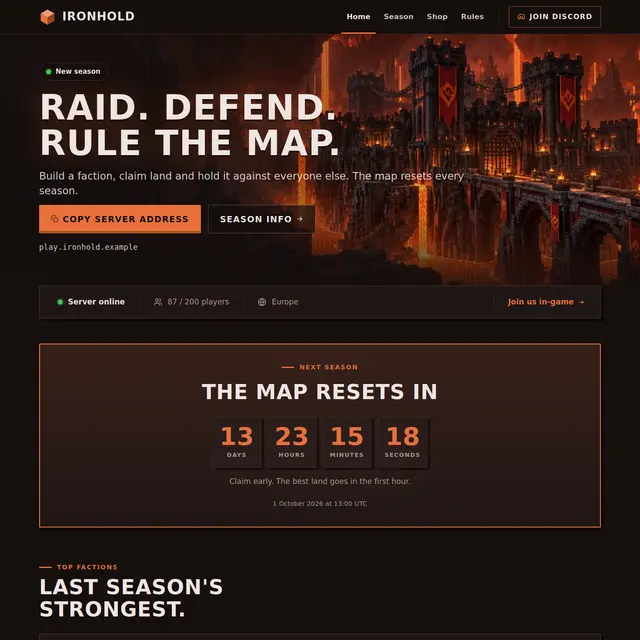 Template FactionsUn tema del Nether con un countdown al reset della mappa, una classifica per power e una pagina della stagione.
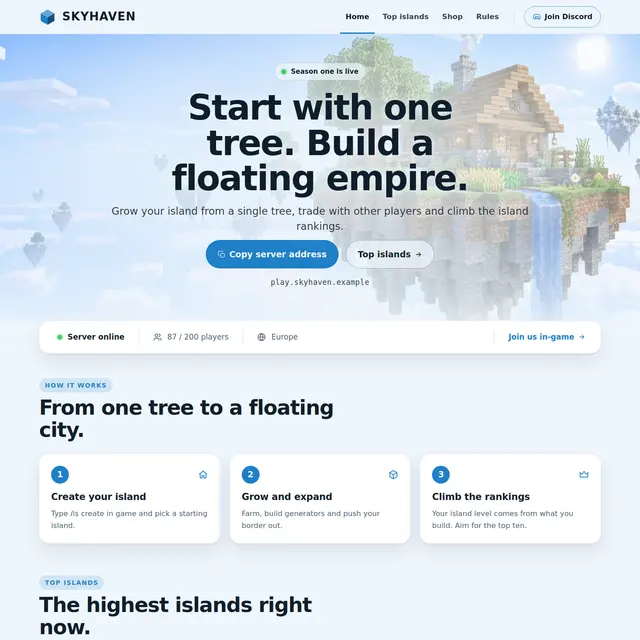 Template SkyblockUn tema chiaro di cielo con una pagina per la classifica delle isole e lo Skyblock spiegato in tre passi.
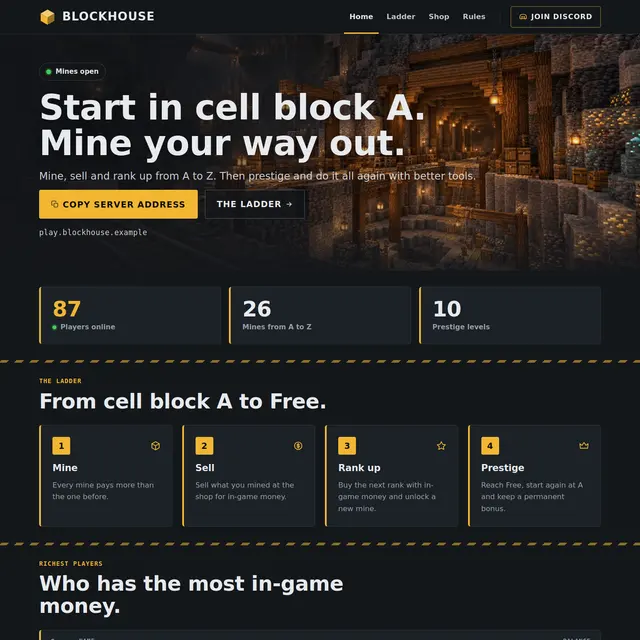 Template PrisonUn tema da pozzo di miniera con la scala dei gradi da A a Free, il prestige e i giocatori più ricchi.
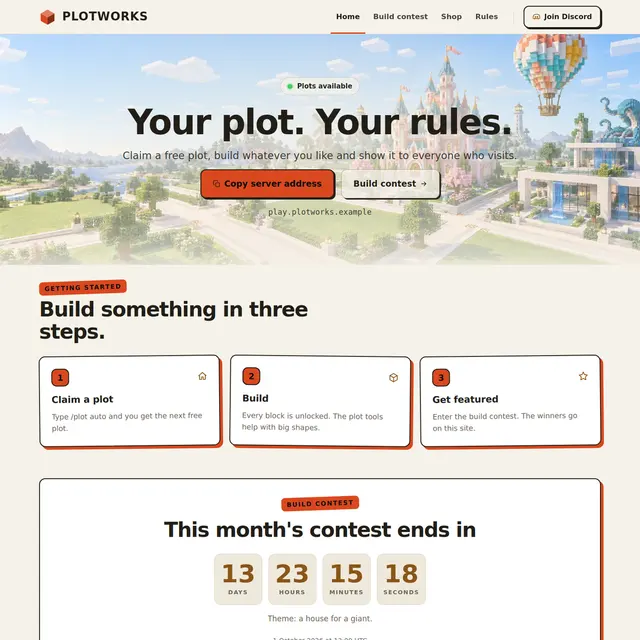 Template CreativeUn tema chiaro Sandstone per i server a plot, con un countdown al contest di costruzione e una hall of fame.